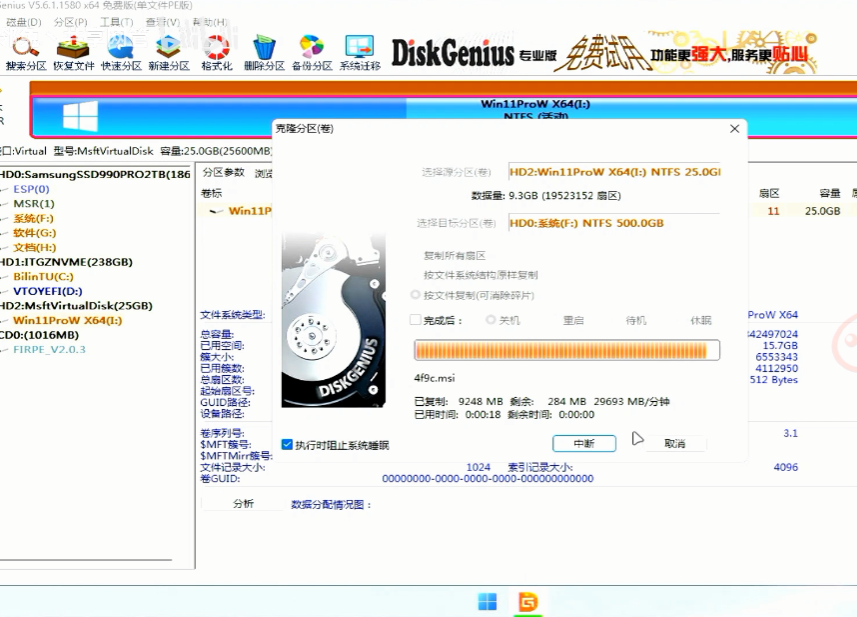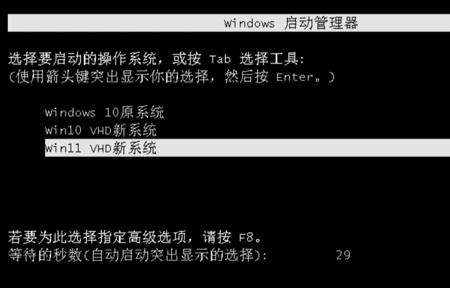
Ventoy可以实现一个盘安装Windows、Linux等各种不同的系统镜像、可以引导启动VHDx虚拟磁盘系统实现WintoGO,也可以安装到电脑内置硬盘更方便加装重装多系统、多备份使用。
视频教程
https://www.bilibili.com/video/BV1BU53zJEAZ/
Ventoy下载
官方下载:https://ventoy.net/cn/download.html
建议选择蓝奏云,通常选择 ventoy-版本号-windows.zip
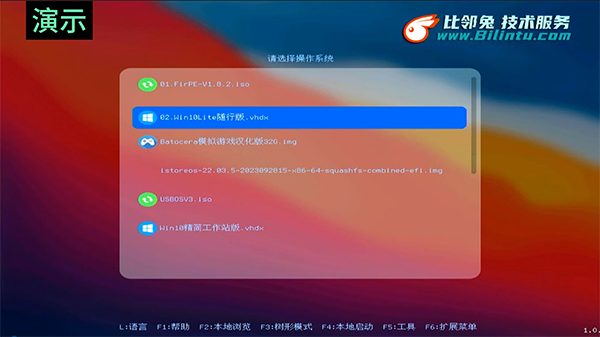
主题插件下载
迅雷云盘:https://pan.xunlei.com/s/VP0zgJ6e3NBaAhlYBVFYU1X5A1?pwd=hyw5
百度网盘:https://pan.baidu.com/s/1Tnxx3ZdrWJUQ5n_ivuDWvg?pwd=kaa1
夸克网盘:https://pan.quark.cn/s/1e61a628eafc
相关系统镜像下载
Win10-VHDx:https://qoa.cc/s/win10-vhdx/
Win11-VHDx:https://qoa.cc/s/win11-vhdx/
Win7-VHD:https://qoa.cc/s/win7vhd/
使用说明教程
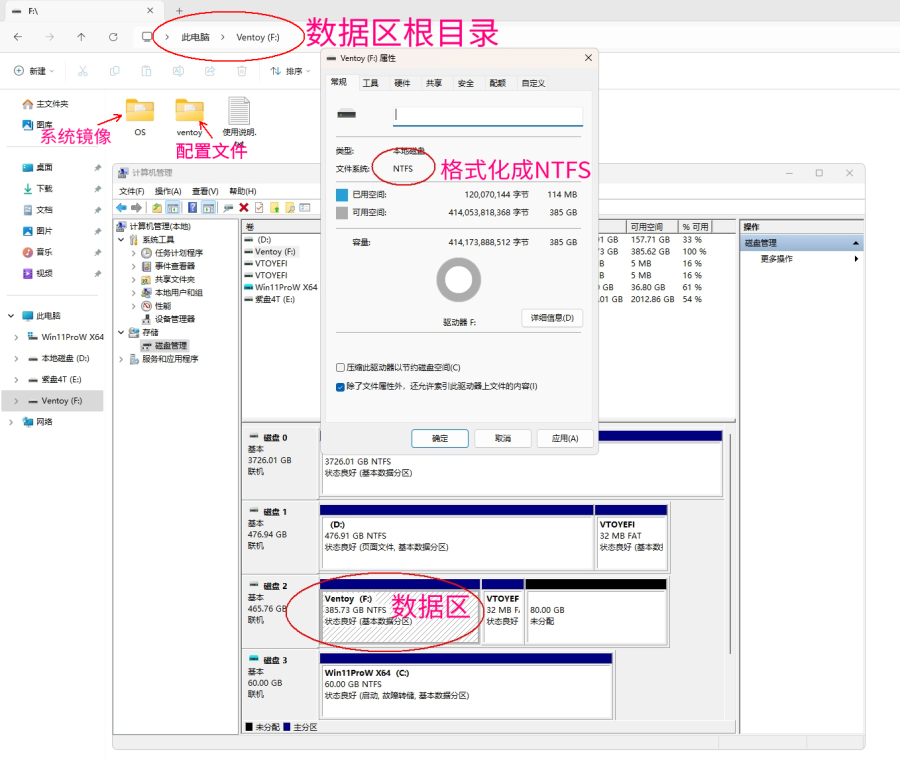
1.确定ventoy数据分区(比较大的第一个分区)文件系统为NTFS
2.将解压出来的ventoy与OS目录复制到ventoy数据分区根目录,
3.需要引导的系统镜像复制到OS目录里。
默认设置与修改
默认设置中文;
多系统引导插件集成;
为了减少索引时间,引导的系统路径设置为Ventoy数据区的OS目录;
3秒无动作将自动进入第一个系统,可以自行通过给系统镜像重命名进行排序;
默认分辨率为1024×768
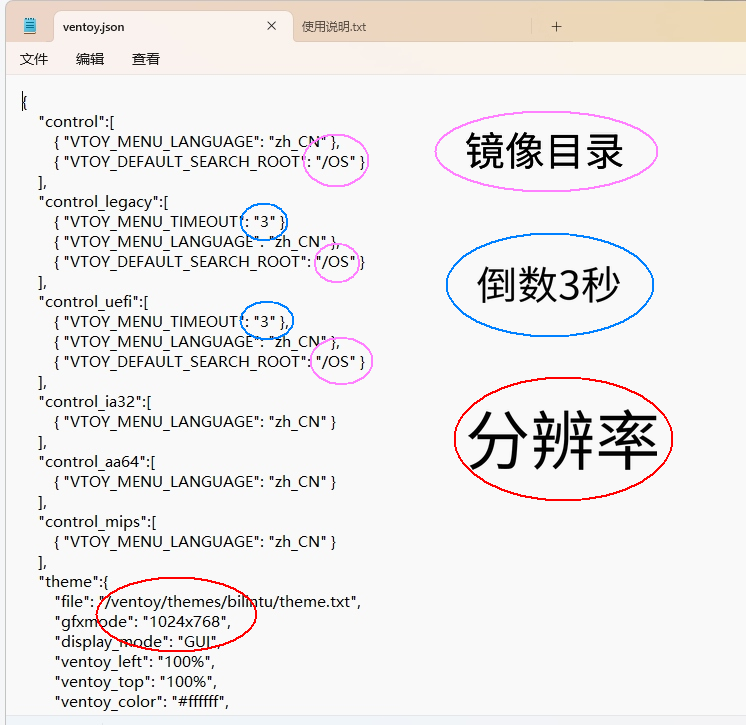
ventoy.json为配置文件可用文本文档打开
【修改分辨率】 “gfxmode”: “1024×768”,
修改1024×768,推荐修改选项:【1366×720】【1440×900】【1600×900】【1920×1080】最大【max】
【3秒默认进入第一项】
修改时间:两个 { “VTOY_MENU_TIMEOUT”: “3” }, 把里面的3改为你要的时间
常见问题
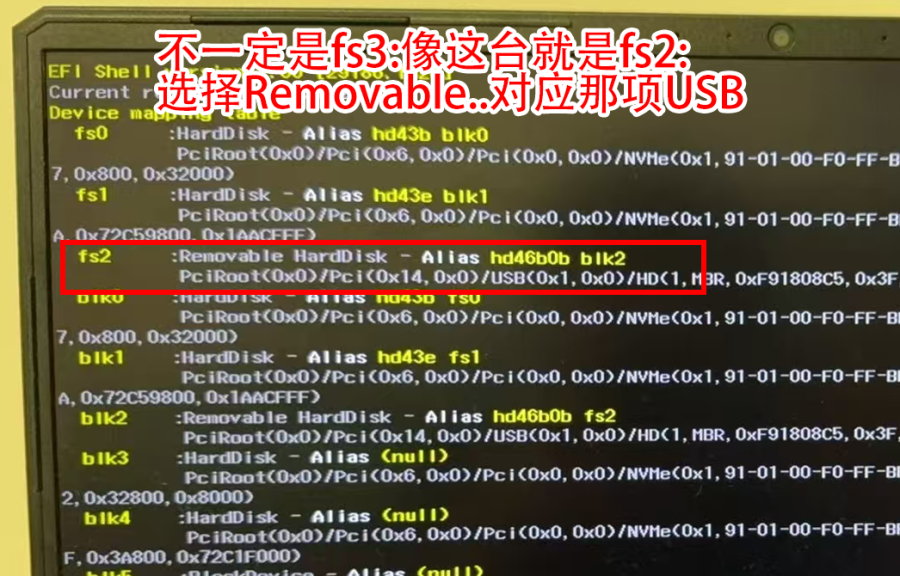
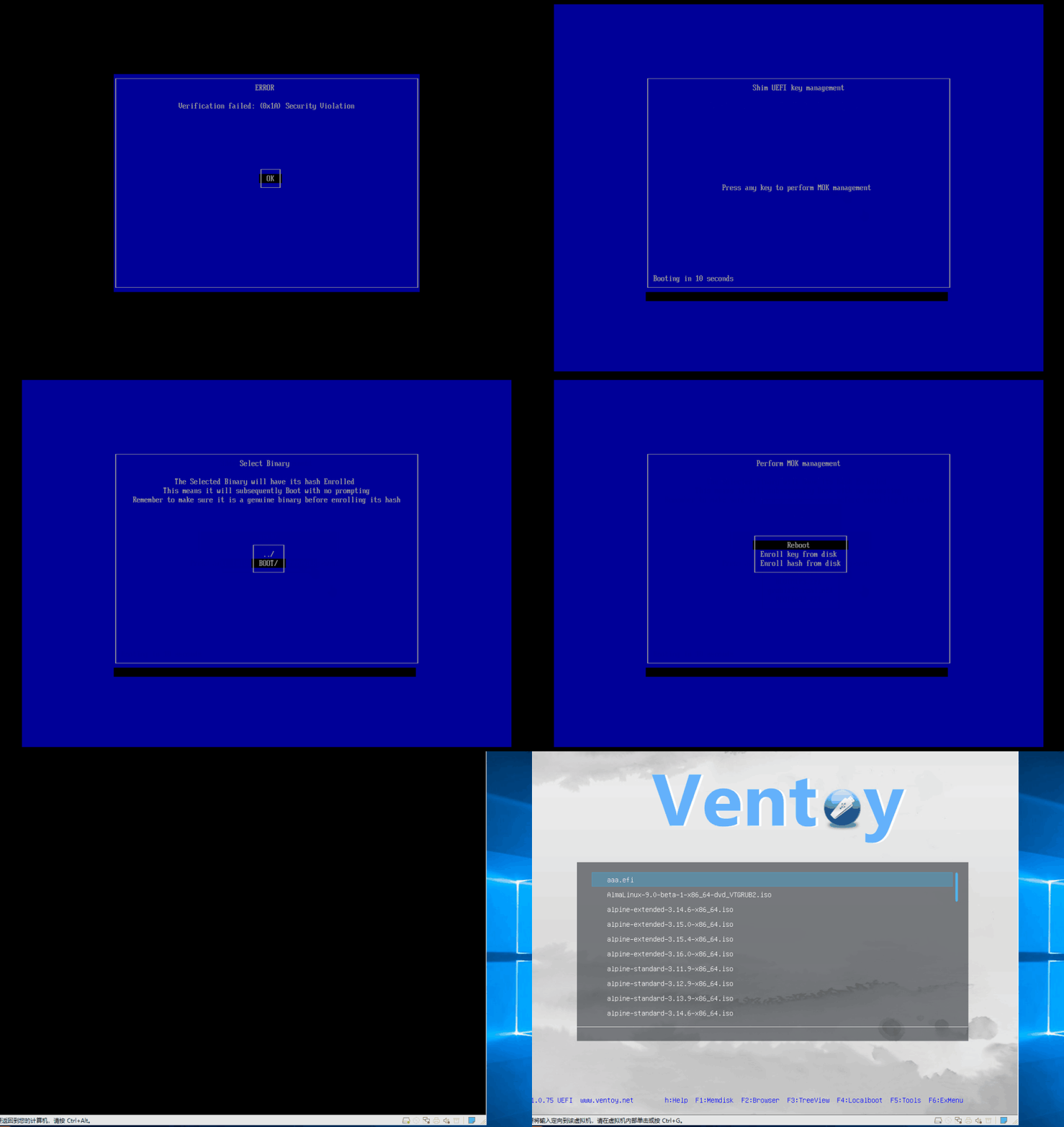
安全启动:
1、以下操作只需要在第一次启动Ventoy时做一遍即可,以后再重启、或者Ventoy升级等都不需要再做了。
2、有 Enroll Key 和 Enroll Hash 两种方式,在你的电脑上哪种可用就使用哪种
Enroll Key
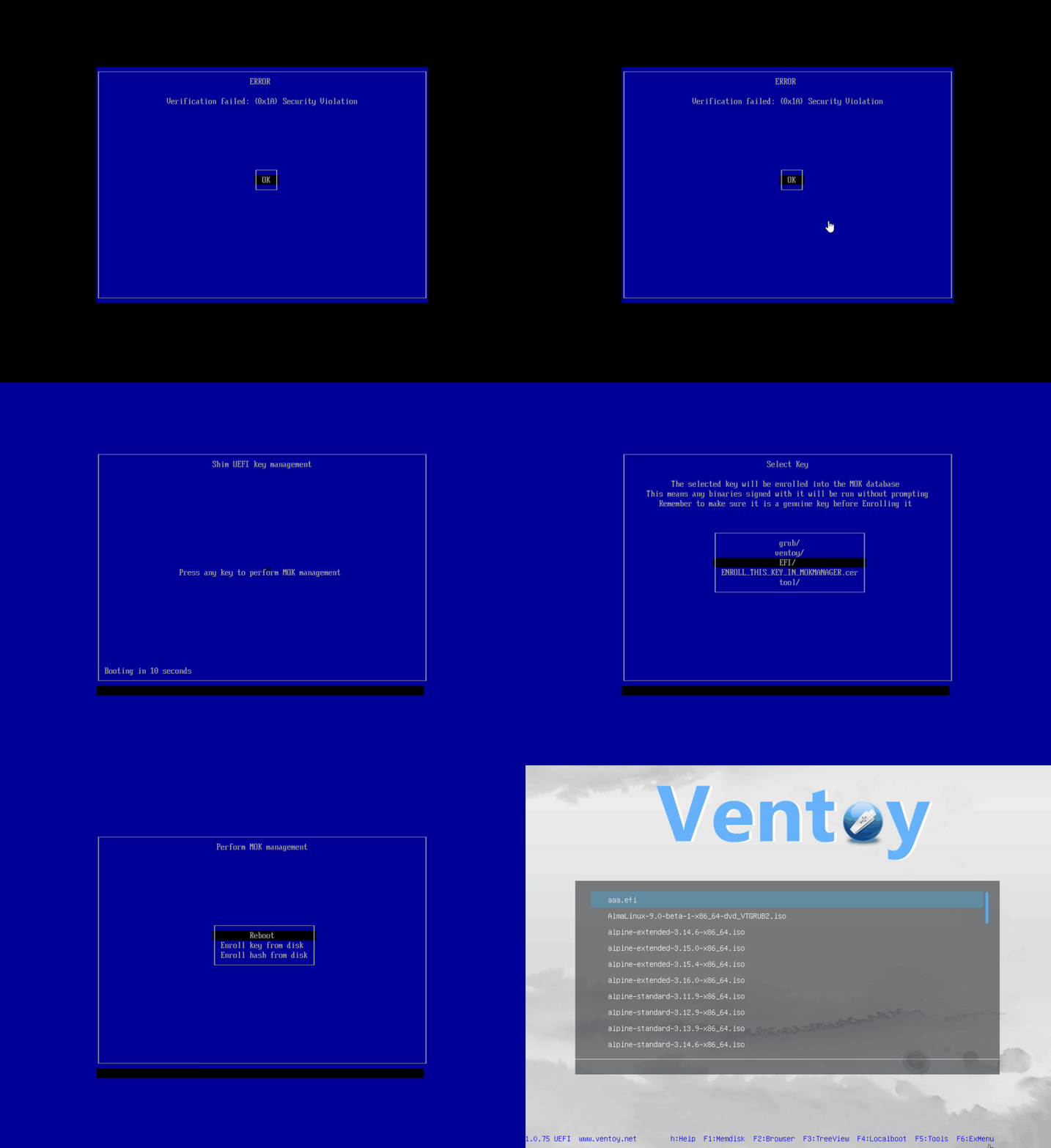
Enroll Hash
链接:Ventoy启动Windows/WinPE时花屏的说明
更多官方常见问题FAQ:https://ventoy.net/cn/faq.html
© 版权声明
文章版权归作者所有,未经允许请勿转载。